วันพุธที่ 26 กุมภาพันธ์ พ.ศ. 2568

วิธีตั้งค่าในระบบ 365 เพื่อทำการ Migrate ข้อมูล

 เริ่มย้ายข้อมูล Google Workspace migration batch ด้วย new Exchange admin center (New EAC)

  1. เข้าสู่หน้า new Exchange admin center ในหน้า Admin center บน Microsoft 365 หรือเข้าผ่าน https://admin.exchange.microsoft.com/#/ และไปที่เมนู Migration > Add migration batch
  2. หน้า Add migration batch ทำการใส่ชื่อ Migration batch และกด Next
  3. หน้า Migration Type ให้เลือก Google Workspace (Gmail) migration และกด Next
  4. หน้า Prerequisite ให้เลือก Manually configure your Google Workspace for migration จากนั้นกด Next

  5. หน้า Migration enpoint ให้เลือก Create a new migration endpoint และกด Next
  6. หน้า Migration enpoint > Information ทำการใส่ชื่อ Migration endpoint name ส่วนค่าอื่นๆ เป็นค่าเริ่มต้นที่ 20 และ 10 ตามลำดับ

  7. ใส่ Email ของ Admin ระบบของฝั่ง Google Workspace ที่มีสิทธิ์ Super Admin ซึ่งควรเป็น Username เดียวกันกับที่ทำในขั้นตอนสร้าง Service account
    และเลือก Import JSON เพื่อทำการเลือกไฟล์นามสกุล .json ที่สร้างขึ้นในขั้นตอนสร้าง Service account จากนั้นกด Next

    ระบบจะทำการตรวจสอบ Endpoint ว่าถูกต้องหรือไม่ หากไม่ถูกต้อง แนะนำให้ตรวจสอบตั้งแต่ขั้นตอนแรกใหม่ หากสำเร็จ จะขึ้นข้อความเพิ่มสำเร็จ

  8. หน้า Add users ให้ทำการ Import CSV file โดยไฟล์ดังกล่าวคือไฟล์ Batch ที่มีการสร้างในขั้นตอนเตรียมข้อมูลในหัวข้อ วิธีการทำ Batch migration จากนั้นกด Next

  9. หน้า Configuration ให้เลือก Target delivery domain ที่มีอยู่ และเลือกตัวเลือกว่า จะย้ายข้อมูลใดบ้าง

  10. หน้า Schedule เป็นตัวเลือกที่จะเลือกได้ว่า จะเริ่ม Migrate ช่วงวันและเวลาใด และตั้งให้สิ้นสุดการ Migrate ช่วงเวลาใด
    เมื่อเลือกเรียบร้อยแล้วกด Save ระบบจะทำการประมวลผลเพื่อสร้าง Migration batch

  11. เมื่อกลับสู่หน้า Migration batches จะมี Migration batch เกิดขึ้น


    สามารถเลือก Migration batch ที่ต้องการ และเลือก View detail ในส่วนของ Migration details เพื่อดูรายละเอียดการ Sync ข้อมูลได้

    และเมื่อกดดูรายละเอียด หากขึ้นปริมาณข้อมูลที่ย้าย บ่งบอกว่า การย้ายข้อมูลสามารถดำเนินการได้แล้ว


    และเมื่อดำเนินการเรียบร้อยแล้ว สถานะจะเปลี่ยนจาก Syncing เป็น Synced ถือว่าเป็นอันจบขั้นตอนการย้ายข้อมูล

วันอังคารที่ 18 กุมภาพันธ์ พ.ศ. 2568

วิธีการตั้งค่า api สำหรับย้ายข้อมูลอีเมล์จาก Google ไปยังระบบ MS365

  Section 1: สร้าง Google Service Account


  1. เข้าสู่ระบบ Google Workspace ด้วยสิทธิ์ Super Admin
  2. เปิด Tab ใหม่ และเข้าสู่หน้า Service Accounts
  3. เลือกปุ่ม CREATE PROJECT เพื่อสร้าง Project ขึ้นมา

  4. ใส่ชื่อ Project name และเลือก Organization ให้ถูกต้อง และกด CREATE

  5. จากนั้นระบบจะเข้าสู่หน้า Project ที่เราสร้างขึ้น ให้เลือก + CREATE SERVICE ACCOUNT เพื่อสร้าง Service account

  6. ใส่รายละเอียด Service account name และ Service account ID จากนั้นกด CREATE AND CONTINUE และเลือก DONE

  7. จากนั้นระบบจะทำการสร้าง Service account ได้ตามรูป

  8. เลือกเข้าไปยัง Service account ดังกล่าว และคัดลอก Unique ID ไว้ จากนั้นไปที่ Tab KEYS ด้านบน

  9. เมื่อเข้าสู่หน้า KEYS ทำการเลือก ADD KEY > Create new key และเลือก JSON เพื่อสร้าง Key เพื่อใช้สำหรับการย้ายข้อมูล
    จากนั้นจะได้ไฟล์นามสกุล .json เพื่อใช้สำหรับขั้นตอนในอนาคตถัดไป


Section 2: เปิดใช้งาน API เพื่อใช้งานสำหรับ Project ที่สร้างขึ้น

  1. เข้าสู่หน้า  Developer page for API Library เพื่อเปิดสิทธิ์การเข้าถึง Service ต่างๆ
  2. เมื่อเข้าสู่หน้า API Library ในกรณีที่มีหลาย Project ใตรวจสอบ Project ให้ถูกต้อง ให้เป็น Project ที่สร้างขึ้นใน Section ที่ 1

  3. ให้ค้นหา Service ต่อไปนี้ และทำการ Enable ให้ครบทุกๆ Service
    • Gmail API
    • Google Calendar API
    • Contacts API
    • Google People API


Section 3: ให้สิทธิ์ Service account เข้าถึง Google Tenant
  1. เข้าสู่หน้า  Google Workspace Admin page
  2. เลือกเมนู Security > API controls > Domain wide delegation > MANAGE DOMAIN WIDE DELEGATION

  3. เลือก Add new และใส่ Client ID ซึ่งเป็นค่า Unique ID ที่ได้จากขั้นตอนการสร้าง Service account
    หลังจากนั้นให้ใส่ค่าด้านล่างโดย Copy วางทั้งหมดได้เลยในช่อง OAuth scopes
    https://mail.google.com/,https://www.googleapis.com/auth/calendar,https://www.google.com/m8/feeds/,https://www.googleapis.com/auth/gmail.settings.sharing,https://www.googleapis.com/auth/contacts


วันศุกร์ที่ 19 เมษายน พ.ศ. 2567

วิธีสร้าง API และ JSON สำหรับย้ายข้อมูล

  Section 1: สร้าง Google Service Account


  1. เข้าสู่ระบบ Google Workspace ด้วยสิทธิ์ Super Admin
  2. เปิด Tab ใหม่ และเข้าสู่หน้า Service Accounts
  3. เลือกปุ่ม CREATE PROJECT เพื่อสร้าง Project ขึ้นมา

  4. ใส่ชื่อ Project name และเลือก Organization ให้ถูกต้อง และกด CREATE

  5. จากนั้นระบบจะเข้าสู่หน้า Project ที่เราสร้างขึ้น ให้เลือก + CREATE SERVICE ACCOUNT เพื่อสร้าง Service account

  6. ใส่รายละเอียด Service account name และ Service account ID จากนั้นกด CREATE AND CONTINUE และเลือก DONE

  7. จากนั้นระบบจะทำการสร้าง Service account ได้ตามรูป

  8. เลือกเข้าไปยัง Service account ดังกล่าว และคัดลอก Unique ID ไว้ จากนั้นไปที่ Tab KEYS ด้านบน

  9. เมื่อเข้าสู่หน้า KEYS ทำการเลือก ADD KEY > Create new key และเลือก JSON เพื่อสร้าง Key เพื่อใช้สำหรับการย้ายข้อมูล
    จากนั้นจะได้ไฟล์นามสกุล .json เพื่อใช้สำหรับขั้นตอนในอนาคตถัดไป


Section 2: เปิดใช้งาน API เพื่อใช้งานสำหรับ Project ที่สร้างขึ้น

  1. เข้าสู่หน้า  Developer page for API Library เพื่อเปิดสิทธิ์การเข้าถึง Service ต่างๆ
  2. เมื่อเข้าสู่หน้า API Library ในกรณีที่มีหลาย Project ใตรวจสอบ Project ให้ถูกต้อง ให้เป็น Project ที่สร้างขึ้นใน Section ที่ 1

  3. ให้ค้นหา Service ต่อไปนี้ และทำการ Enable ให้ครบทุกๆ Service
    • Gmail API
    • Google Calendar API
    • Contacts API
    • Google People API


Section 3: ให้สิทธิ์ Service account เข้าถึง Google Tenant
  1. เข้าสู่หน้า  Google Workspace Admin page
  2. เลือกเมนู Security > API controls > Domain wide delegation > MANAGE DOMAIN WIDE DELEGATION

  3. เลือก Add new และใส่ Client ID ซึ่งเป็นค่า Unique ID ที่ได้จากขั้นตอนการสร้าง Service account
    หลังจากนั้นให้ใส่ค่าด้านล่างโดย Copy วางทั้งหมดได้เลยในช่อง OAuth scopes
    https://mail.google.com/,https://www.googleapis.com/auth/calendar,https://www.google.com/m8/feeds/,https://www.googleapis.com/auth/gmail.settings.sharing,https://www.googleapis.com/auth/contacts

วันจันทร์ที่ 4 ธันวาคม พ.ศ. 2566

วิธีการแก้ไขชื่อโดเมน ในโปรแกรม MS Outlook

 1. ดำเนินการค้นหา control ในเครื่องคอม > จากนั้นกด Open


2. หาหัวข้อ Mail แล้ว กดเข้าที่หัวข้อ Mail


3. กดเข้าที่ Email Account


4. กด ดับเบิ้ลคลิก เข้าที่ชื่ออีเมล์ ที่ต้องการแก้ไข


5. แก้ไขตรงส่วน ชื่อโดเมนให้เป็นชื่อโดเมนใหม่ แล้วกด Next เป็นอันเสร็จสิ้น


วิธีแก้ไขค่า incoming และ outgoing บนโปรแกรม MS Outlook

1. ดำเนินการค้นหา control ในเครื่องคอม > จากนั้นกด Open


2. หาหัวข้อ Mail แล้ว กดเข้าที่หัวข้อ Mail


3. กดเข้าที่ Email Account


4. กด ดับเบิ้ลคลิก เข้าที่ชื่ออีเมล์ ที่ต้องการแก้ไข


5. แก้ไขตรงส่วน  incoming และ outgoing เป็น 25.technologyland.co.th แล้วกด Next เป็นอันเสร็จสิ้น


วันพุธที่ 1 มิถุนายน พ.ศ. 2565

[Thunderbird]เพิ่มบัญชีอีเมล Type IMAP


1. เข้าไปที่โปแกรม Thunderbird เลือก Account Setting


2. กดที่ Account Setting ตรงแทบซ้ายมือ เลือก Add Mail Account..


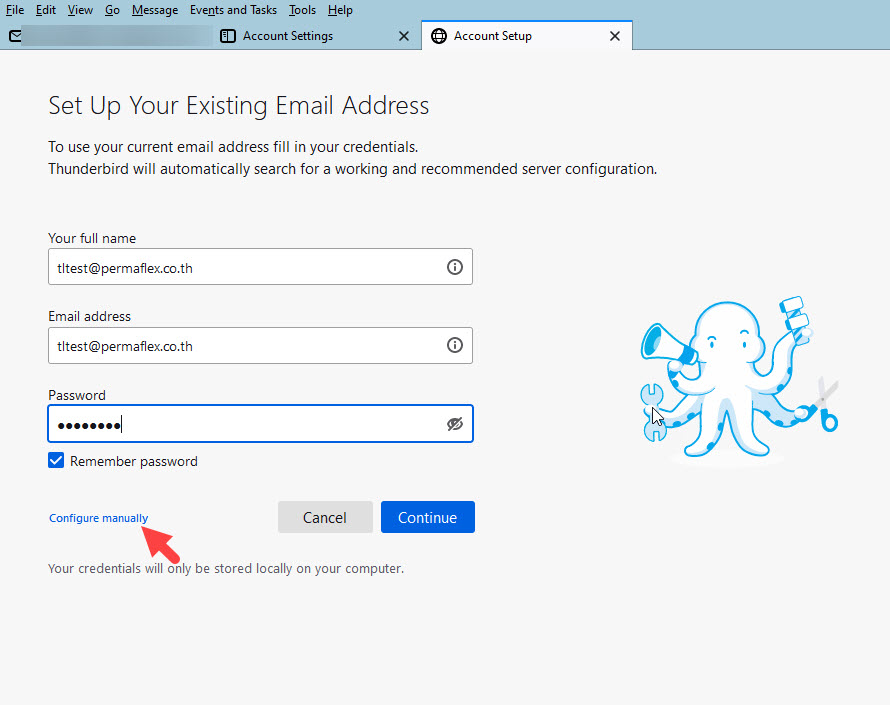
3. ใส่ข้อมูล ชื่ออีเมล และรหัสผ่าน ตามภาพ จากนั้นเลือก Configure Manually


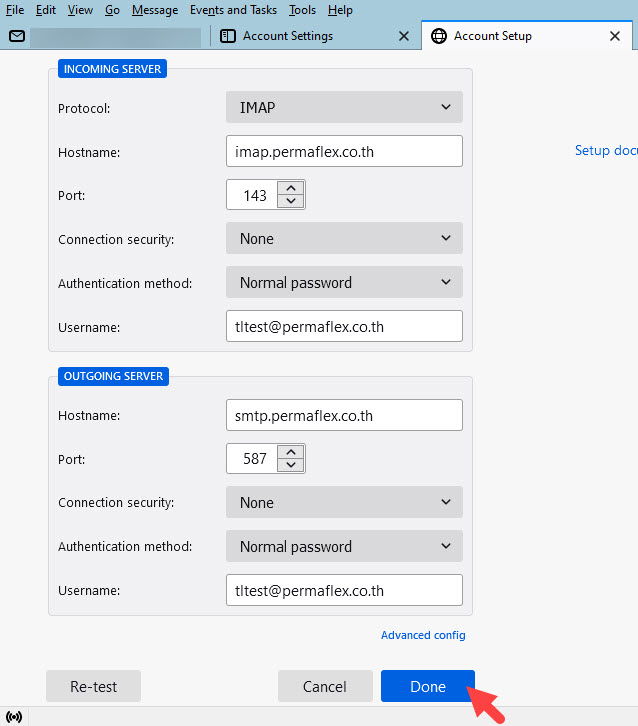
4. กรอกข้อมูลตามตามรายละเอียดดังนี้
Incoming Server
Protocol : IMAP
Hostname : imap.permarflex.co.th
Port : 143
Connection Security : None
Authentication method : Normal password
Outgoing Server
Protocol : SMTP
Hostname : smtp.permarflex.co.th
Port : 587
Connection Security : None
Authentication method : Normal password

ทบทวนข้อมูลให้ถูกต้อง จากนั้นกด Done


5. เมื่อมี POPUP ตามภาพขึ้นมา เลือก I Understand the risks แล้วกด Confirm


6. กด Finish


วันอังคารที่ 26 มีนาคม พ.ศ. 2562

วิธีการ Backup อีเมล์ กรณีตั้งค่าแบบ IMAP ในโปรแกรม MS Outlook

สำหรับการตั้งค่าแบบ IMAP ในโปรแกรม MS Outlook นั้นจะเป็นการเชื่อมต่อกับเซิฟเวอร์โดยจะเก็บข้อมูลอีเมล์ทั้งหมดไว้ในเซิฟเวอร์ ทำให้พื้นที่ของเซิฟเวอร์เต็ม ดังนั้น การ Backup ข้อมูลเก็บไว้ในเครื่องจึงจำเป็นเพื่อให้พื้นที่บนเซิฟเวอร์มีพื้นที่ว่าง

ขั้นตอนการดำเนินการดังนี้

1. ให้เข้า Account Settings..


2. จากนั้น
2.1) เลือก Tab Data Files
2.2) กด Add..


3. เลือกที่ Drive ที่ต้องการเก็บข้อมูล และสร้างชื่อไฟล์


4. เมื่อสร้างแล้วจะหัวข้อขึ้นตรงส่วนหน้าใช้งาน Outlook


5. ให้ดำเนินการสร้าง Sub Folder หรือ กล่องที่ต้องการเก็บอีเมล์ (รูปตัวอย่างสร้างเป็นชื่อกล่อง inbox)


6. จากนั้นให้มาที่อีเมล์ที่ติดตั้งไว้แบบ IMAP ให้เลือกกล่องอีเมล์ที่ต้องการ Backup
6.1) เลือกอีเมล์ที่ต้องการ Backup หากต้องการเลือกหลายๆ ฉบับ ให้กด Shift เลือก
6.2) เมื่อเลือกอีเมล์แล้วให้กดคลิกขวา เลือก Move
6.3) แล้วเลือก Copy to Folder..


7. ให้เลือกกล่องอีเมล์ที่สร้างไว้ในขั้นตอนที่ 5


8. ข้อมูลก็จะถูกคัดลอกมายัง File ที่ได้สร้างไว้ ซึ่งข้อมูลทุกอย่างจะอยู่ใน Drive บนเครื่องคอม


9. จากนั้น ต้องเข้าไปลบข้อมูลอีเมล์บนเซิฟเวอร์อีเมล์ด้วย
หากใช้งานในเซิฟเวอร์ระบบอีเมล์ของทางเทคโนโลยีแลนด์ ต้องเข้าหน้าเว็บเมล์แล้วดำเนินขั้นตอนดังนี้
ตัวอย่างการลบอีเมล์ออกจากหน้าเว็บเมล์
http://emailserverhosting.maildee.com/2015/05/webmail-delete-email.html